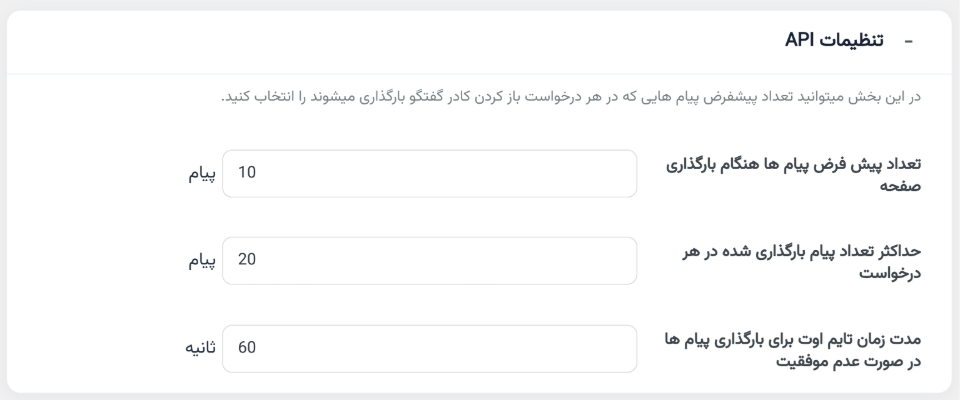
تنظیمات API: تعداد پیش فرض پیام ها هنگام بارگذاری، حداکثر پیام در هر درخواست و مدت تایم اوت بارگذاری پیام ها رو تنظیم میکنید.
دانلود افزونه وردپرس | دانلود قالب وردپرس | بانک قالب و افزونه های کاربردی وردپرس
دانلود افزونه وردپرس | دانلود قالب وردپرس | بانک قالب و افزونه های کاربردی وردپرسدانلود افزونه وردپرس | دانلود قالب وردپرس | بانک قالب و افزونه های کاربردی وردپرس
دانلود افزونه وردپرس | دانلود قالب وردپرس | بانک قالب و افزونه های کاربردی وردپرسهمیار چت، افزونه چت و پشتیبانی
همیار چت، افزونه چت و پشتیبانی
معرفی افزونه همیار چت
همیار چت افزونه ای برای چت و پشتیبانی آنلاین سایت های وردپرسی است که با آن می توانید به صورت زنده و لحظه ای با کاربران و بازدیدکنندگان وب سایت خود گفتگو کنید. این افزونه با قابلیت های متنوع، ارسال اعلان به روش های مختلف و ایجاد سؤال های متداول، تمام نیازهای یک سیستم پشتیبانی حرفه ای را در اختیار شما قرار می دهد.
همیار چت دارای قابلیت هایی نظیر مدیریت گفتگوها، پاسخگویی به پیام ها ، تعیین پشتیبان ها و وضعیت آنلاین آن ها، ارسال پیام همگانی، مسدودسازی کاربران و آی پی ها با امکان شخصی سازی کامل میباشد. قابلیت هایی مانند ویجت چت ریسپانسیو و سازگار با موبایل، پیام های اولیه با کارت های شبکه های اجتماعی، فرم درخواست و سؤال های متداول، سیستم تیک خواندن پیام ها، اطلاع رسانی خارجی از طریق تلگرام، بله و ایمیل و ۴۰ پالت رنگی آماده، همیار چت را به ابزاری سبک و کاربردی برای مدیریت پشتیبانی وب سایت ها تبدیل کرده است.
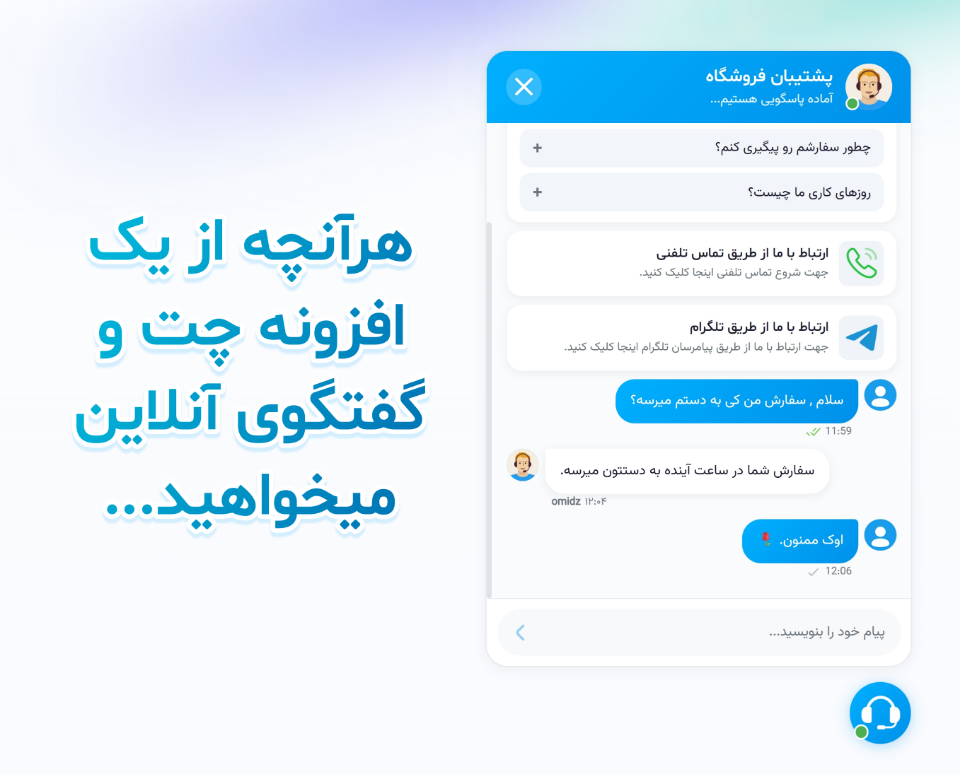
ویجت چت و کادر گفتگوی کاربران
ویجت چت همیار چت با طراحی مدرن و ریسپانسیو، در همه دستگاه ها از دسکتاپ تا موبایل به خوبی نمایش داده می شود. دکمه شناور چت با نشانگر وضعیت آنلاین، شمارنده پیام های خوانده نشده و انیمیشن های نرم کاربر را به شروع گفتگو دعوت می کند. محل دکمه و پنجره چت برای دسکتاپ و موبایل به صورت جداگانه قابل تنظیم است و می توانید نمایش دکمه را با تاخیر دلخواه شروع کنید یا بعد از چند ثانیه بی فعالیتی، دکمه را کم رنگ کنید. در تصویر زیر، نمونه هایی از کادر گفتگوی همیار چت را مشاهده میکنید:
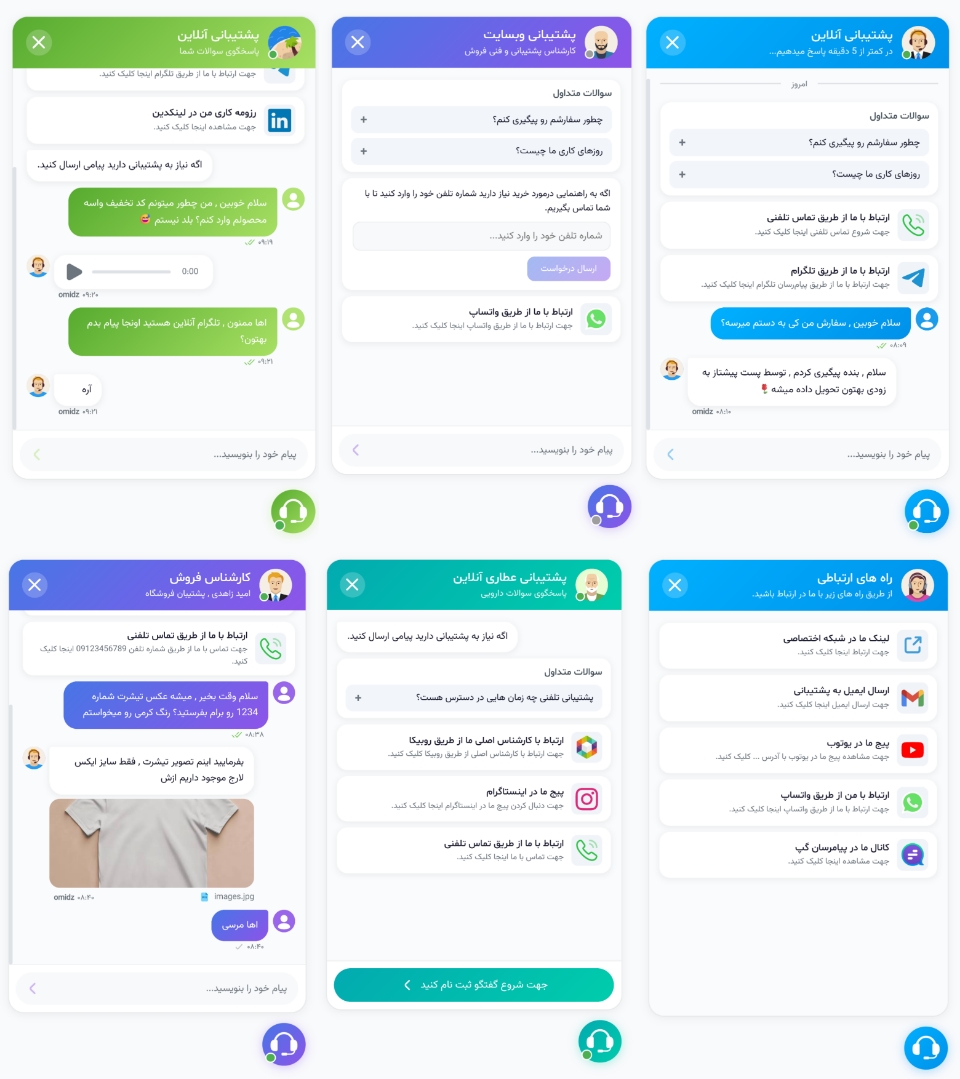
با کلیک روی دکمه شناور، پنجره چت باز می شود. این پنجره شامل هدر گرادینت با تصویر و عنوان پشتیبان، بخش پیام ها با رنگ جداگانه برای پیام های کاربر و پشتیبان، زمان ارسال هر پیام، تیک های وضعیت ارسال و خوانده شدن و کادر ارسال پیام است.
در نسخه موبایل، پنجره چت به صورت تمام صفحه باز می شود تا تجربه کاربری بهتری فراهم شود. همچنین ویجت به قابلیت پیام های اولیه مجهز است که به شما امکان می دهد قبل از شروع گفتگو، پیام خوش آمدگویی، کارت های ارتباطی شبکه های اجتماعی و تماس تلفنی، فرم درخواست اطلاعات و سؤال های متداول را به کاربر نشان دهید. پاسخ سؤال های متداول می تواند متن یا رسانه باشد و می توانید تعیین کنید پیام های اولیه بعد از رفرش صفحه هم نمایش داده شوند.
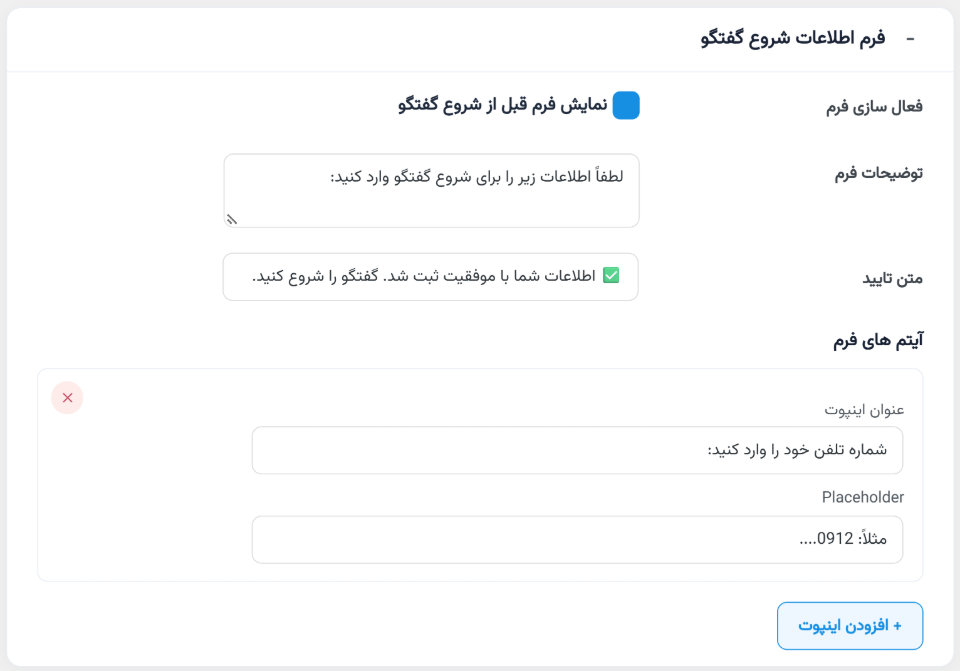
همچنین همیار چت به سیستم تیک خواندن پیام ها (Read Receipt) مجهز است. وقتی کاربر پیامی ارسال می کند، ابتدا تیک تکی نمایش داده می شود و بعد از خوانده شدن توسط پشتیبان، به تیک دوتایی تبدیل می شود. همچنین با فعال سازی فرم اطلاعات قبل از شروع گفتگو، کاربر باید ابتدا فیلدهای مشخص شده، مانند شماره تلفن، را تکمیل کند. این فرم قابل شخصی سازی است و می توانید فیلدهای دلخواه خود را اضافه یا حذف کنید.
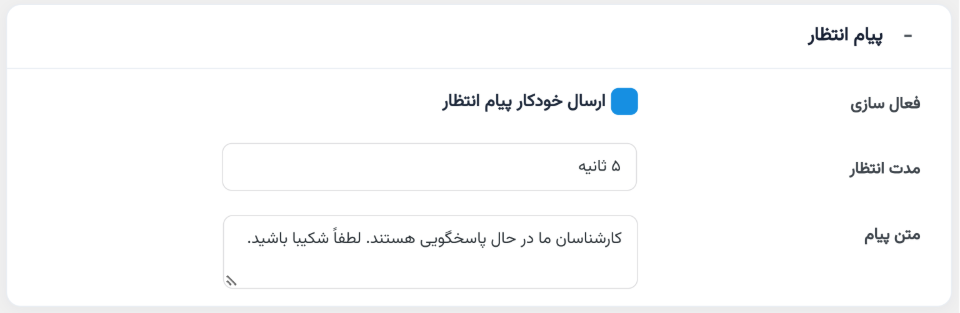
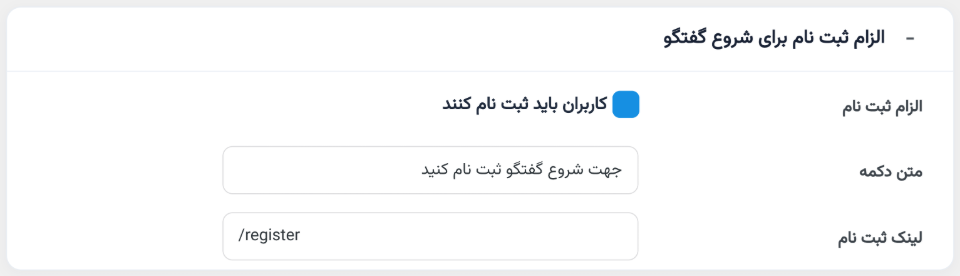
قابلیت پیام انتظار خودکار هم وجود دارد. اگر بعد از مدت زمان تعیین شده پاسخی به پیام کاربر داده نشود، این پیام به صورت خودکار ارسال می شود تا کاربر بداند پیامش دیده شده و تیم پشتیبانی در حال رسیدگی است. در صورت نیاز می توانید شروع گفتگو را مشروط به ثبت نام کاربر کنید و دکمه و لینک ثبت نام را خودتان تعیین کنید.
قابلیت مدیریت پیشرفته گفتگوها
بخش مدیریت گفتگو های همیارچت همه مکالمات کاربران را در یک لیست منظم نمایش میدهد , و شما میتوانید با قابلیت های دریافت لحظه ای پیام های کاربران به صورت زنده , ارسال پیام و رسانه های مختلف به کاربران , امکان پین کردن گفتگو ها در تب اختصاصی , قابلیت اجرای عملیات گروهی بر روی تمامی پیام ها , قابلیت نمایش پیام های خوانده نشده و حذف دسته ای گفتگو ها به شکل دلخواه , ارسال پیام های همگانی و مسدود سازی کاربران کنترل کاملی بر گفتگو های موجود داشته باشید:
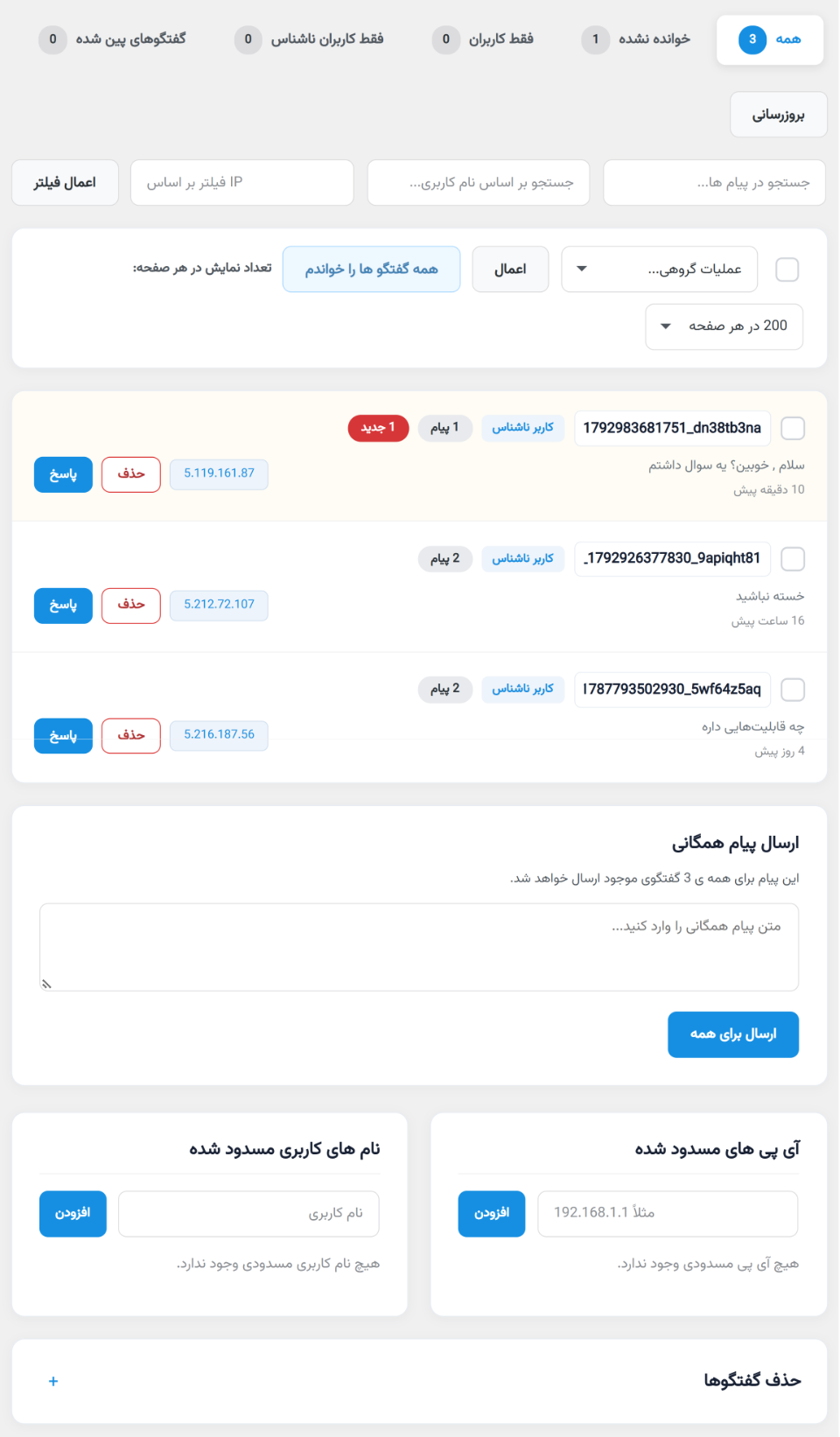
این صفحه تب های همه، خوانده نشده، فقط کاربران و فقط کاربران ناشناس و گفتگو های پین شده را دارد. در بخش بالایی، تعداد کل گفتگوها و تعداد گفتگوهای خوانده نشده نمایش داده می شود و تعداد گفتگوهای خوانده نشده کنار نام منوی همیار چت در پیشخوان وردپرس هم دیده می شود. هر ردیف شامل نام کاربر، تعداد کل پیام ها، تعداد پیام های جدید، پیش نمایش آخرین پیام، زمان آخرین فعالیت، آی پی کاربر و دکمه های اقدام سریع است. با کلیک روی دکمه «پاسخ»، صفحه اختصاصی گفتگو با کاربر موردنظر باز می شود.
در بخش مدیریت گفتگوها می توانید پیام همگانی را به تمام گفتگوهای موجود ارسال کنید، مثلاً برای اطلاع رسانی مهم یا خبر فوری. همچنین می توانید با ابزار حذف گفتگوها گفتگوهای پاسخ داده شده، خوانده شده یا قدیمی و پیام های قدیمی تر از یک هفته، یک ماه یا شش ماه را یک جا پاک کنید تا دیتابیس سبک بماند, همچنین می توانید آی پی های مزاحم و نام های کاربری متخلف را به لیست مسدودها اضافه یا از آن حذف کنید. کاربران مسدود شده دیگر نمی توانند پیام ارسال کنند و پیام خطای مناسبی می بینند.
صفحه گفتگوی اختصاصی و پاسخگویی
در پنل مدیریت گفتگو ها با کلیک روی هر گفتگو، صفحه گفتگو با کاربر مورد نظر باز می شود و همه پیام های رد و بدل شده بین کاربر و پشتیبان را به صورت مرتب نشان می دهد. این صفحه پیام های جدید را بدون رفرش دریافت و نمایش می دهد:
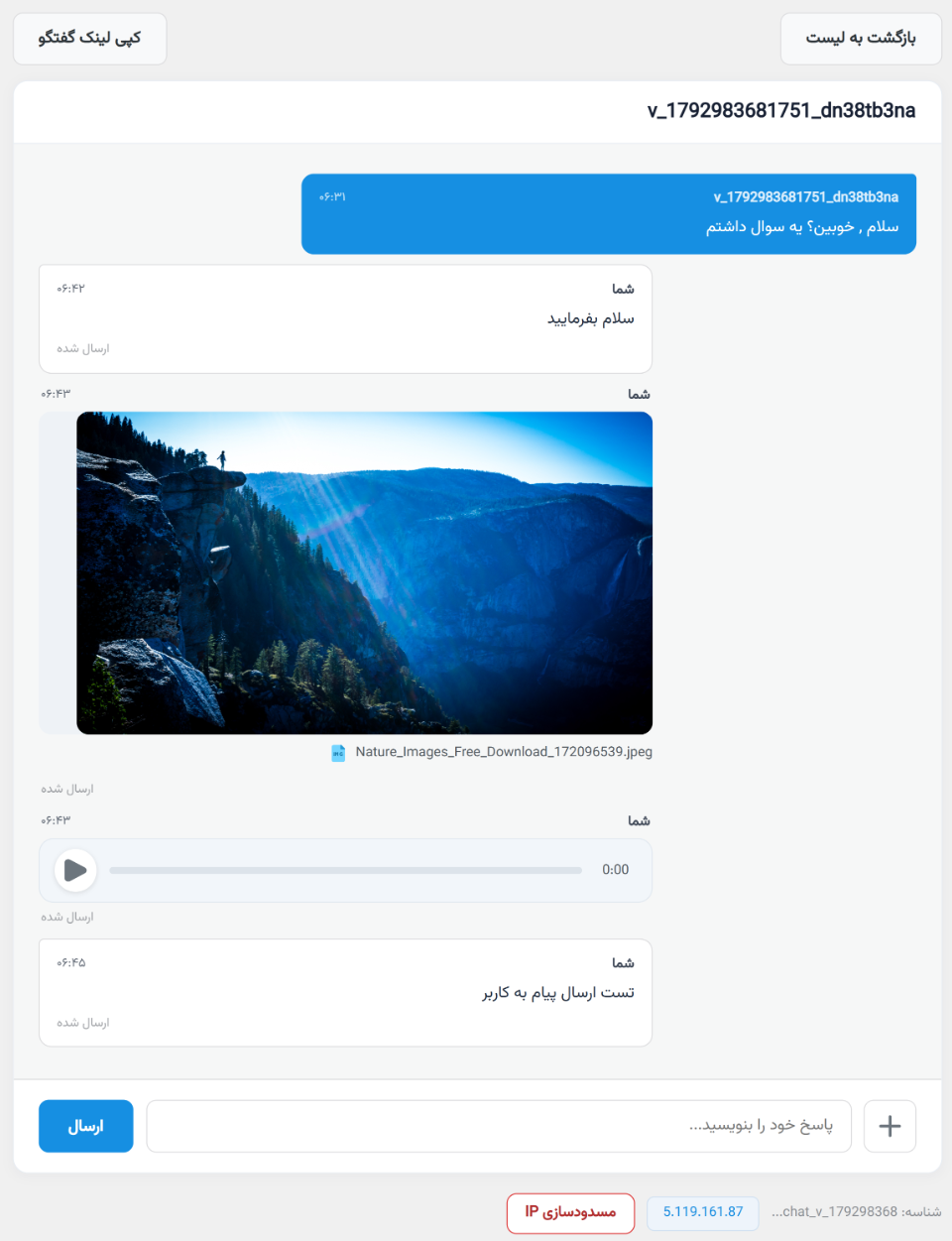
در این صفحه، پیام های کاربر با رنگ آبی و پیام های پشتیبان با رنگ سفید نمایش داده می شوند و زمان ارسال و وضعیت خوانده شدن هر پیام مشخص است. در بخش پایینی، کادر ارسال پاسخ قرار دارد که با فشردن دکمه ارسال، پاسخ شما برای کاربر ارسال می شود و با فشزدن دکمه افزودن میتوانید فایل یا پیام صوتی یا تصویر مورد نظر خود را برای کاربر ارسال نمایید، همچنین دکمه های میانبر برای کپی لینک گفتگو، مسدودسازی آی پی کاربر و مسدودسازی نام کاربری در پایین صفحه قرار دارند.
مدیریت پشتیبان ها و وضعیت آنلاین
در صفحه مدیریت پشتیبان ها، کاربران با نقش مدیرکل و ویرایشگر به صورت خودکار در لیست پشتیبان ها قرار می گیرند و با فعال کردن دسترسی نویسنده، کاربران با این نقش هم اضافه می شوند. برای هر پشتیبان می توانید نام نمایشی، تصویر پروفایل، توضیحات کوتاه، عنوان گفتگو و وضعیت را تنظیم کنید. وضعیت هر پشتیبان می تواند آنلاین، آفلاین یا مخفی باشد (در حالت مخفی، وضعیت آنلاین یا آفلاین بودن به کاربر نشان داده نمی شود):
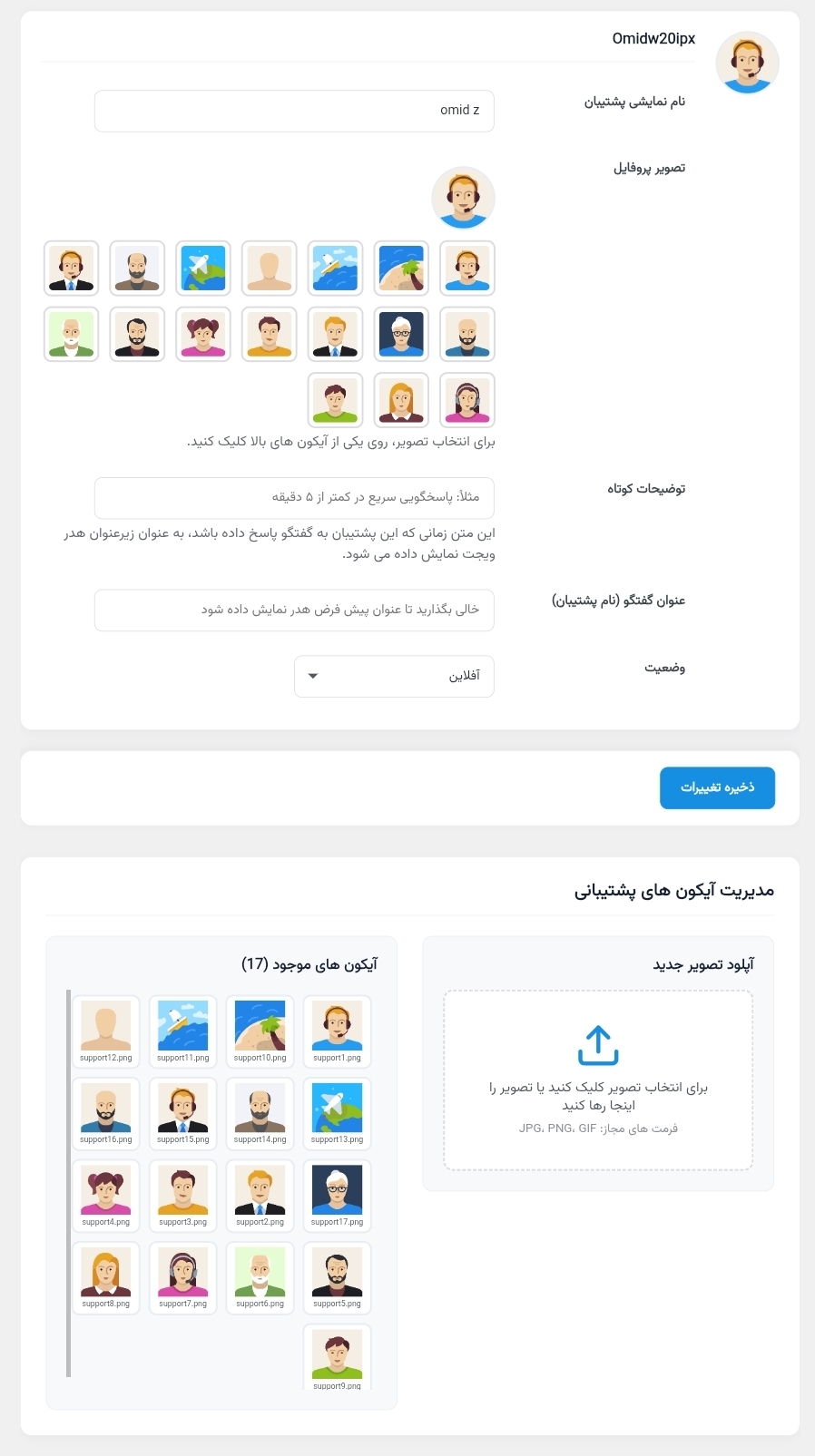
کنار انتخاب تصویر هر پشتیبان، دکمه ای برای رفتن به صفحه مدیریت تصاویر پشتیبان ها قرار دارد. در این صفحه می توانید چند تصویر را هم زمان انتخاب یا رها کنید و بلافاصله آپلود می شوند (PNG، JPG، GIF، WEBP یا SVG تا ۵ مگابایت برای هر تصویر). تصاویر در یک گالری نمایش داده می شوند و با دکمه حذف قابل پاک کردن هستند
برای کارت های شبکه های اجتماعی در پیام های اولیه هم صفحه جداگانه مدیریت تصاویر شبکه های اجتماعی با همین روش آپلود و حذف وجود دارد.
اطلاع رسانی خارجی پیام ها
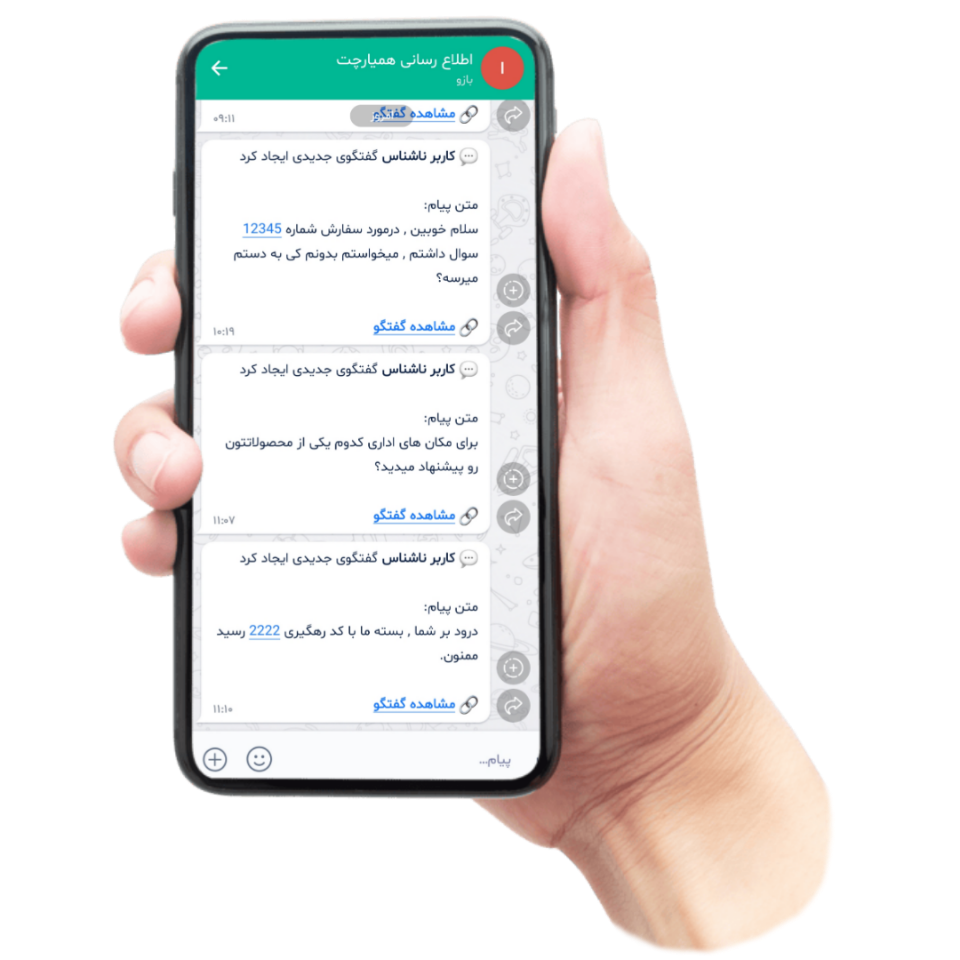
همیار چت اطلاع رسانی از طریق تلگرام، بله و ایمیل را پشتیبانی می کند. با وارد کردن توکن ربات و آیدی عددی گیرنده (برای ایمیل، فقط آدرس گیرنده)، هر کدام از این روش ها را می توانید جداگانه فعال کنید. حالت اطلاع رسانی را هم می توانید انتخاب کنید: فقط گفتگوی جدید، یا گفتگوی جدید به همراه پیام های بعدی با فاصله زمانی دلخواه. راهنمای دریافت توکن و آیدی هم داخل خود صفحه آمده است:
دارای تنظیمات جامع و کامل
صفحه تنظیمات همیار چت به بخش های جداگانه تقسیم شده و هر بخش به صورت آکاردئون باز و بسته می شود. این بخش ها شامل ظاهر ویجت، نمایش ویجت، پشتیبان پیش فرض، پیام های اولیه، نمایش پیام های اولیه بعد از شروع گفتگو ، محل نمایش خودکار ویجت چت، تنظیمات چت، فرم شروع گفتگو، پیام انتظار، وضعیت خوانده شدن، اطلاع رسانی خارجی، محدودیت ارسال، الزام ثبت نام، اعلان ها و Polling، ذخیره سازی داده ها، دسترسی نقش های کاربری و تنظیمات API است, و در ادامه هرکدام از بخش های تنظیمات را به شما معرفی خواهیم کرد.
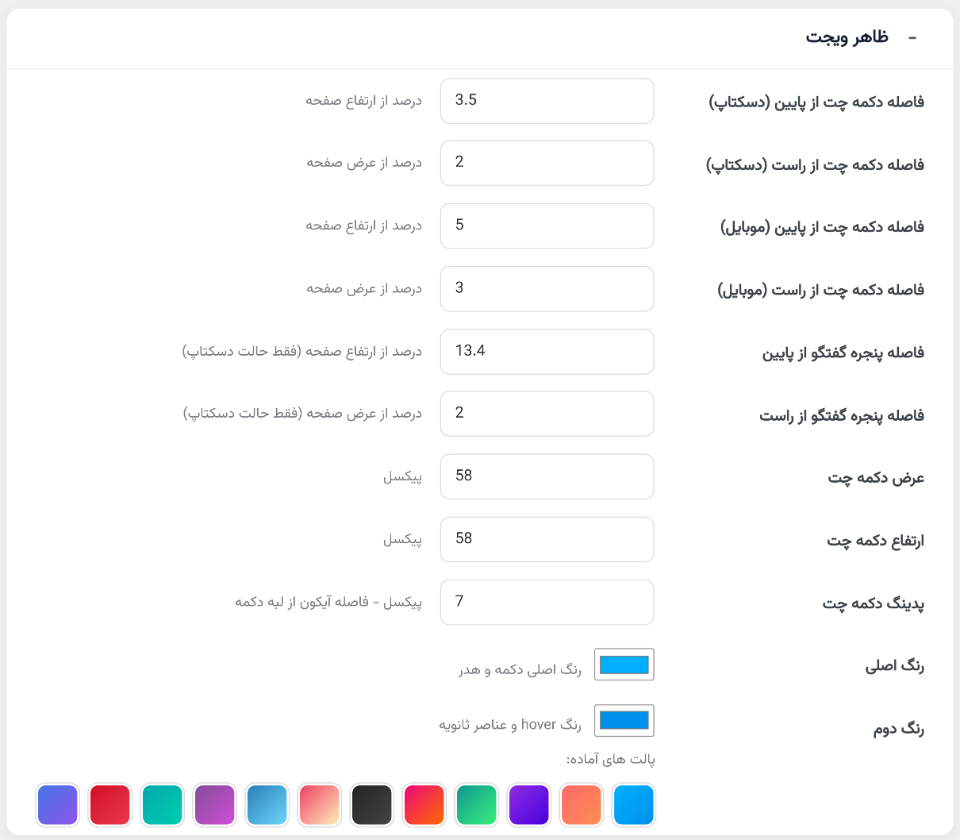
ظاهر ویجت: در این بخش فاصله دکمه چت از پایین و راست صفحه رو برای دسکتاپ و موبایل تنظیم میکنید، اندازه و پدینگ دکمه رو مشخص میکنید و رنگ اصلی و دوم ویجت رو با پالت های آماده انتخاب میکنید.
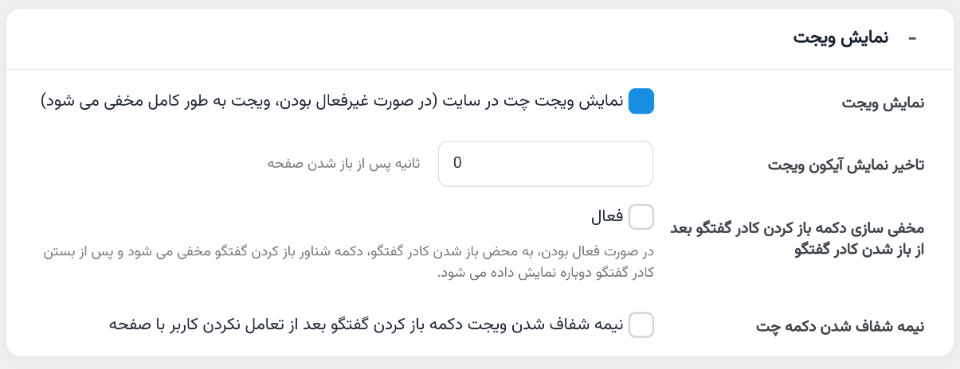
نمایش ویجت: اینجا میتونید کل ویجت رو روشن یا خاموش کنید، تاخیر نمایش آیکون رو تعیین کنید، دکمه رو بعد از باز شدن گفتگو مخفی کنید و ویجت رو بعد از مدتی بی تحرکی نیمه شفاف کنید.
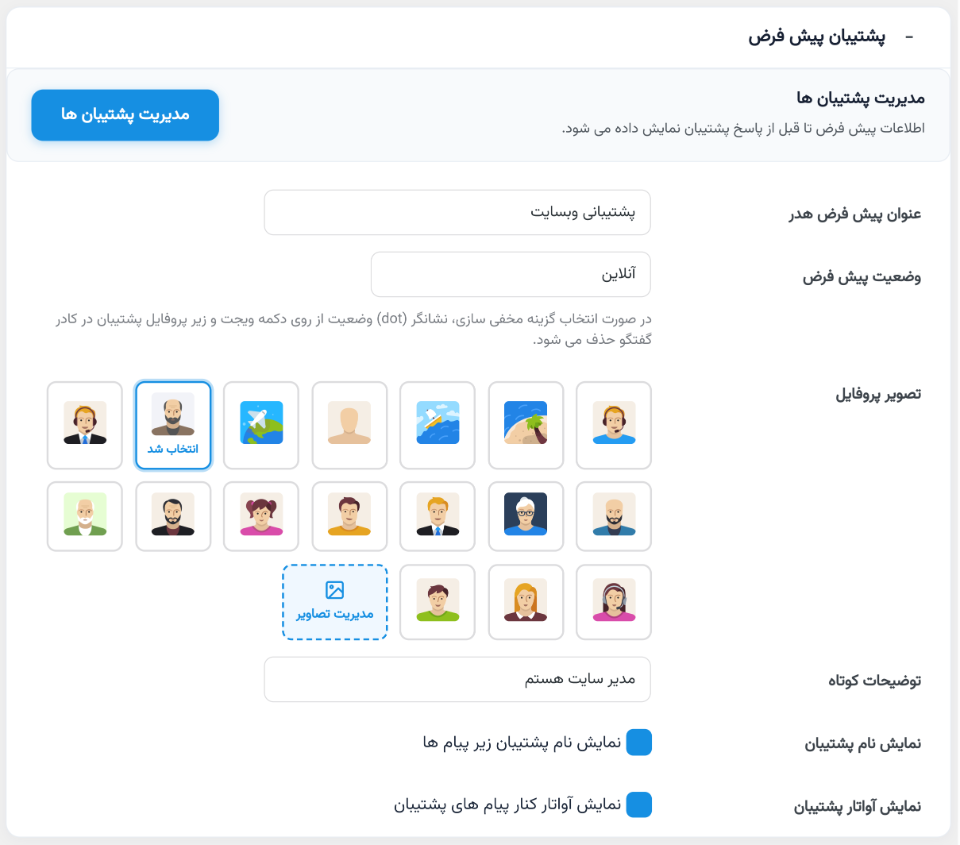
پشتیبان پیش فرض: اطلاعات پیش فرضی که قبل از پاسخ پشتیبان نمایش داده میشه رو تنظیم میکنید؛ عنوان هدر، وضعیت آنلاین یا آفلاین، تصویر پروفایل، توضیح کوتاه و نمایش نام و آواتار پشتیبان.
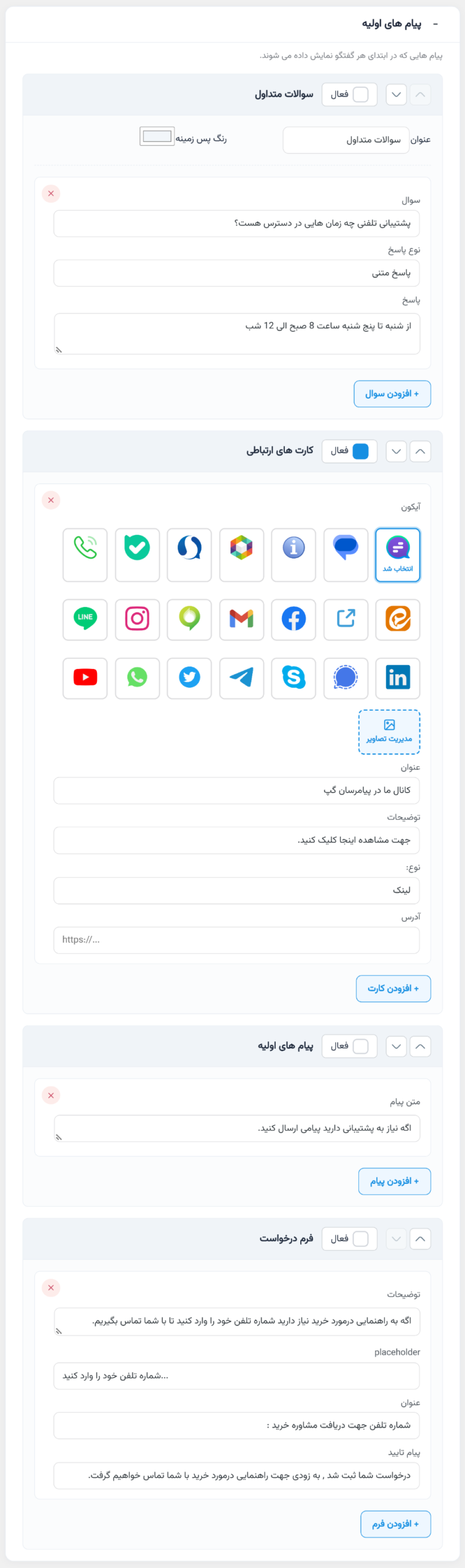
پیام های اولیه: پیام هایی که در ابتدای هر گفتگو نمایش داده میشن رو اضافه، حذف و مرتب میکنید و میتونید کارت های ارتباطی، فرم درخواست و سوالات متداول هم بهش اضافه کنید.
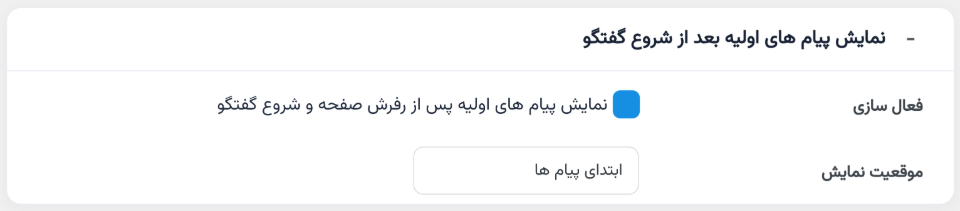
نمایش پیام های اولیه بعد از شروع گفتگو: با فعال کردن این گزینه، پیام های اولیه بعد از رفرش صفحه و شروع گفتگو هم نمایش داده میشن و میتونید موقعیتشون رو ابتدا یا انتهای پیام ها انتخاب کنید.
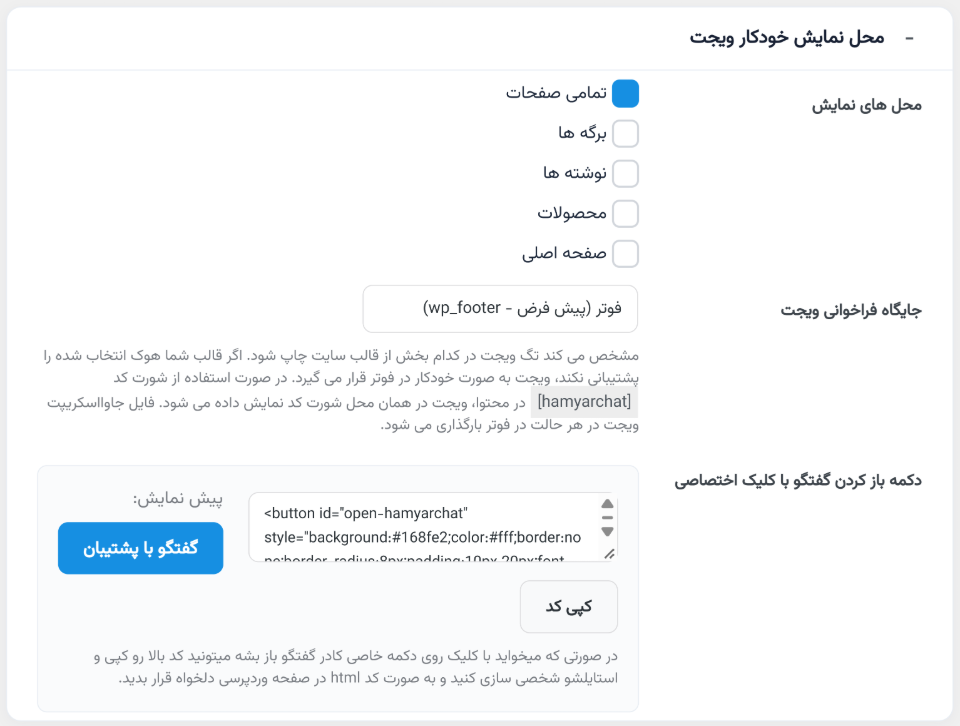
محل نمایش خودکار ویجت: مشخص میکنید ویجت در کدوم صفحات سایت نمایش داده بشه و جایگاه فراخوانی اون در قالب رو انتخاب میکنید و کد دکمه باز کردن گفتگو با کلیک اختصاصی رو هم برمیدارید.
فرم اطلاعات شروع گفتگو: فرمی که قبل از شروع گفتگو از کاربر اطلاعات میگیره رو فعال میکنید و توضیحات، متن تایید و آیتم های فرم رو مشخص میکنید.
پیام انتظار: با فعال کردن این گزینه، بعد از مدت مشخصی انتظار، یک پیام خودکار برای کاربر ارسال میشه که متن و زمانش رو اینجا تنظیم میکنید.
وضعیت خوانده شدن: با این گزینه تیک خواندن پیام ها برای کاربران فعال یا غیرفعال میشه.

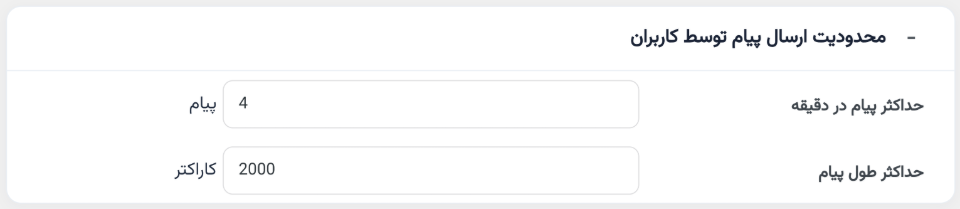
محدودیت ارسال پیام: حداکثر تعداد پیام در دقیقه و حداکثر طول هر پیام رو برای کاربران مشخص میکنید تا از ارسال انبوه جلوگیری بشه.
الزام ثبت نام: با فعال کردن این گزینه، کاربران باید قبل از شروع گفتگو ثبت نام کنند و متن دکمه و لینک ثبت نام رو تنظیم میکنید.
اعلان ها و Polling: نحوه دریافت پیام های جدید توسط کاربر هنگام بسته بودن کادر گفتگو، فاصله درخواست ها و تعداد تلاش ناموفق و تاخیر تلاش مجدد رو مدیریت میکنید.
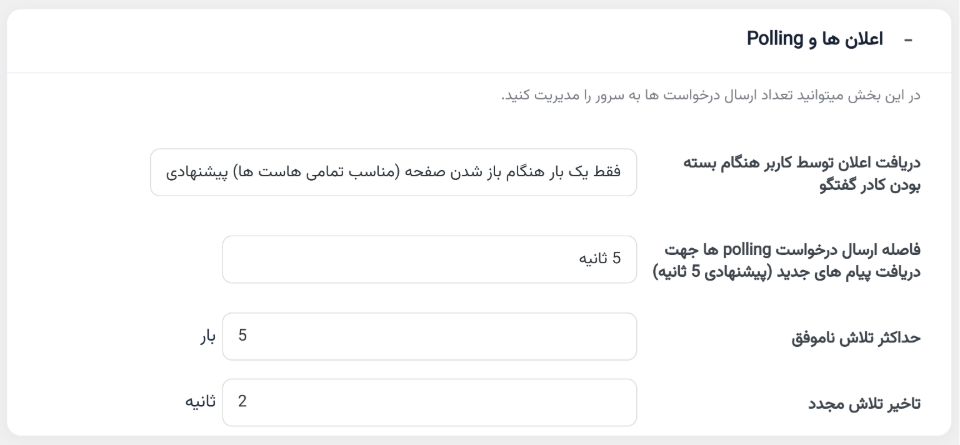
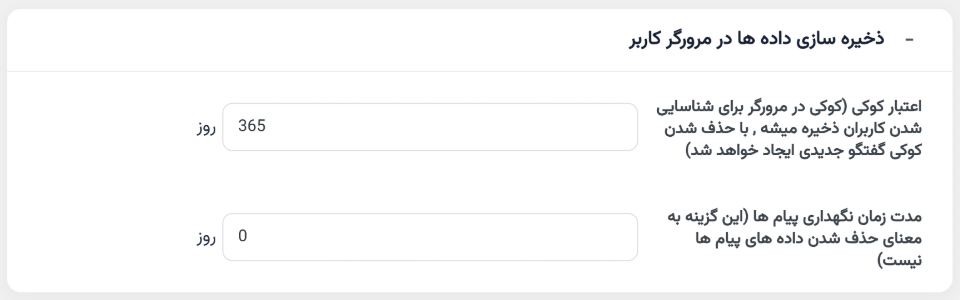
ذخیره سازی داده ها در مرورگر: اعتبار کوکی شناسایی کاربر و مدت زمان نگهداری پیام ها رو بر حسب روز تعیین میکنید.
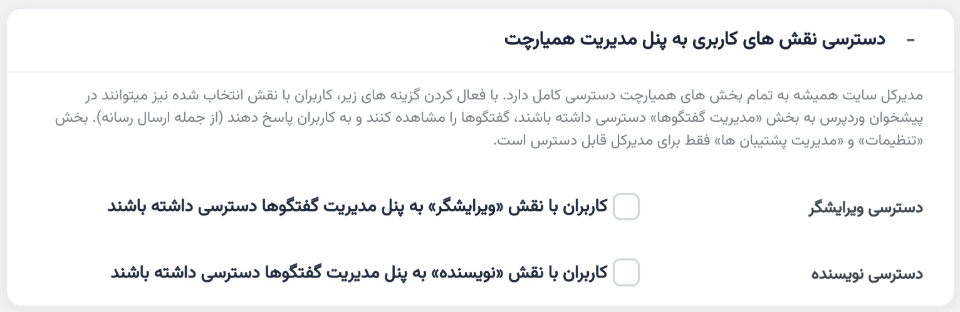
دسترسی نقش های کاربری: مشخص میکنید کاربران با نقش ویرایشگر یا نویسنده هم به پنل مدیریت گفتگوها دسترسی داشته باشن و بتونن به کاربران پاسخ بدن.
لیست ویژگی های کامل افزونه همیار چت:
- • ویجت چت مدرن و کاملاً ریسپانسیو با طراحی گرادیانی و انیمیشن های نرم
- • ۴۰ پالت رنگی گرادیانی آماده، به همراه انتخاب دستی رنگ اصلی و ثانویه
- • تنظیم محل دکمه و پنجره چت، اندازه دکمه، تاخیر در نمایش ویجت و محو شدن خودکار دکمه هنگام بی فعالیتی
- • نمایش خودکار ویجت در همه نوع محتوا، برگه ها، نوشته ها، محصولات یا صفحه اصلی، با انتخاب جایگاه ویجت در هدر، قبل از فوتر یا فوتر
- • شورت کد [hamyarchat] برای نمایش ویجت در هر نقطه از سایت
- • مدیریت کامل گفتگوها با فیلتر پیشرفته، جستجو در پیام ها و نام های کاربری و دسته بندی به همه، خوانده نشده، کاربران و کاربران ناشناس
- • صفحه گفتگوی اختصاصی با به روزرسانی خودکار و ارسال پاسخ سریع با Enter و دکمه های کپی لینک گفتگو و مسدودسازی
- • ارسال پیام همگانی به تمامی گفتگوهای موجود با یک کلیک
- • سیستم مسدودسازی آی پی و نام کاربری برای جلوگیری از مزاحمت
- • حذف گفتگوها و پیام های قدیمی به صورت گروهی، مانند گفتگوهای خوانده شده یا پیام های قدیمی تر از یک هفته، یک ماه و شش ماه
- • پیام های اولیه شامل متن، کارت شبکه های اجتماعی، فرم درخواست و سؤال های متداول با پاسخ متنی یا رسانه ای
- • فرم اطلاعات شروع گفتگو با فیلدهای قابل شخصی سازی
- • پیام انتظار خودکار با تاخیر قابل تنظیم
- • سیستم تیک خواندن پیام ها (Read Receipt) مشابه پیام رسان ها
- • اطلاع رسانی خارجی از طریق تلگرام، بله و ایمیل با راهنمای گام به گام، قابل تنظیم برای فقط گفتگوی جدید یا گفتگوی جدید و پیام ها، با فاصله زمانی دلخواه
- • مدیریت پشتیبان ها با نام نمایشی، توضیحات، تصویر پروفایل و وضعیت آنلاین، آفلاین یا مخفی
- • آپلود سریع و چندتایی تصاویر پروفایل پشتیبان ها با قابلیت حذف
- • دسترسی نقش های ویرایشگر و نویسنده به پنل مدیریت گفتگوها به صورت اختیاری
- • محدودیت ارسال پیام در دقیقه و حداکثر طول پیام برای جلوگیری از اسپم
- • قابلیت فعال و غیرفعال سازی الزام ثبت نام برای شروع گفتگو
- • سیستم شناسایی کاربران از طریق کوکی با اعتبار قابل تنظیم
- • کش با ترنزینت برای کاهش بار دیتابیس
- • ایندکس های دیتابیس برای عملکرد سریع در حجم بالای گفتگو
- • مدیریت گروهی تصاویر پشتیبان ها و آیکون های شبکه های اجتماعی (PNG، JPG، GIF، WEBP، SVG)
- • امضای امنیتی شناسه گفتگو برای جلوگیری از دسترسی غیرمجاز به گفتگوها
- • تنظیم فاصله زمانی دریافت پیام ها (Polling) و حالت بررسی پیام ها در پس زمینه
- • استفاده از فونت وزیرمتن و شبنم برای نمایش زیبای متن فارسی
- • معماری REST API برای ارتباط سریع و امن با سرور
مشاهده بیشتر
کسب درآمد از وردپرس
اگر شما هم میخواهید از وردپرس کسب درآمد کنید و با فروش قالبها و افزونههای وردپرس به درآمد برسید، این نرمافزار را ببینید.
مشاهده محصول و کسب اطلاعات بیشتربرای مشاهده مشخصات کامل نرمافزار روی دکمه بالا کلیک کنید.
برای نمایش آواتار خود در این وبلاگ در سایت Gravatar.com ثبت نام کنید. (راهنما)


ایمیل شما بعد از ثبت نمایش داده نخواهد شد